Viva가 마이크 소리를 듣지 못할 때
마이크 점검에서 말할 때 쓰는 마이크를 고르고, 브라우저에서 허용하고, 컴퓨터의 입력 장치를 확인하고, 마이크를 쓰고 있는 다른 앱을 닫으세요.
대화가 시작되기 전에 마이크 점검이 마이크 하나로 목소리를 들어 봐요. 그 마이크가 실제로 말하는 마이크가 아니거나, 브라우저나 컴퓨터가 Viva의 마이크 사용을 막고 있으면 점검이 통과되지 않아요. 대화 중에 Viva가 목소리를 듣지 못한다고 할 때도 해결 방법은 같아요.
- 1
마이크 점검 화면의 마이크 메뉴에서 말할 때 쓸 마이크를 고르세요. 고른 마이크로 점검이 바로 다시 실행되고, 대화에도 그 마이크가 쓰여요. 마이크 메뉴는 컴퓨터에 마이크가 두 개 이상일 때 나타나요.
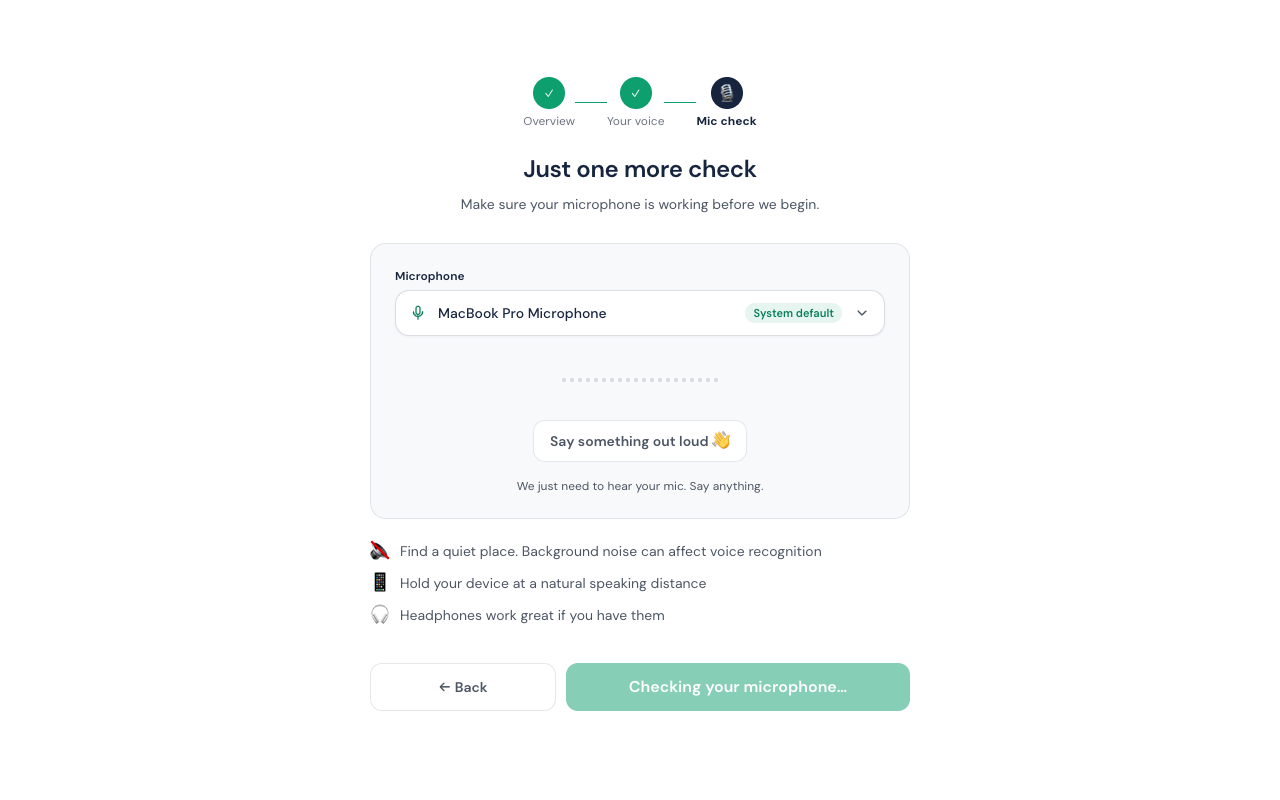
- 2
측정 막대 아래에 안내가 나타나면 안내대로 한 뒤 다시 확인을 누르세요. 안내에는 원인이 나와요. 브라우저가 마이크를 막고 있거나, 마이크를 찾지 못했거나, 다른 앱이 마이크를 쓰고 있거나, 소리가 들어오지 않는 경우예요.
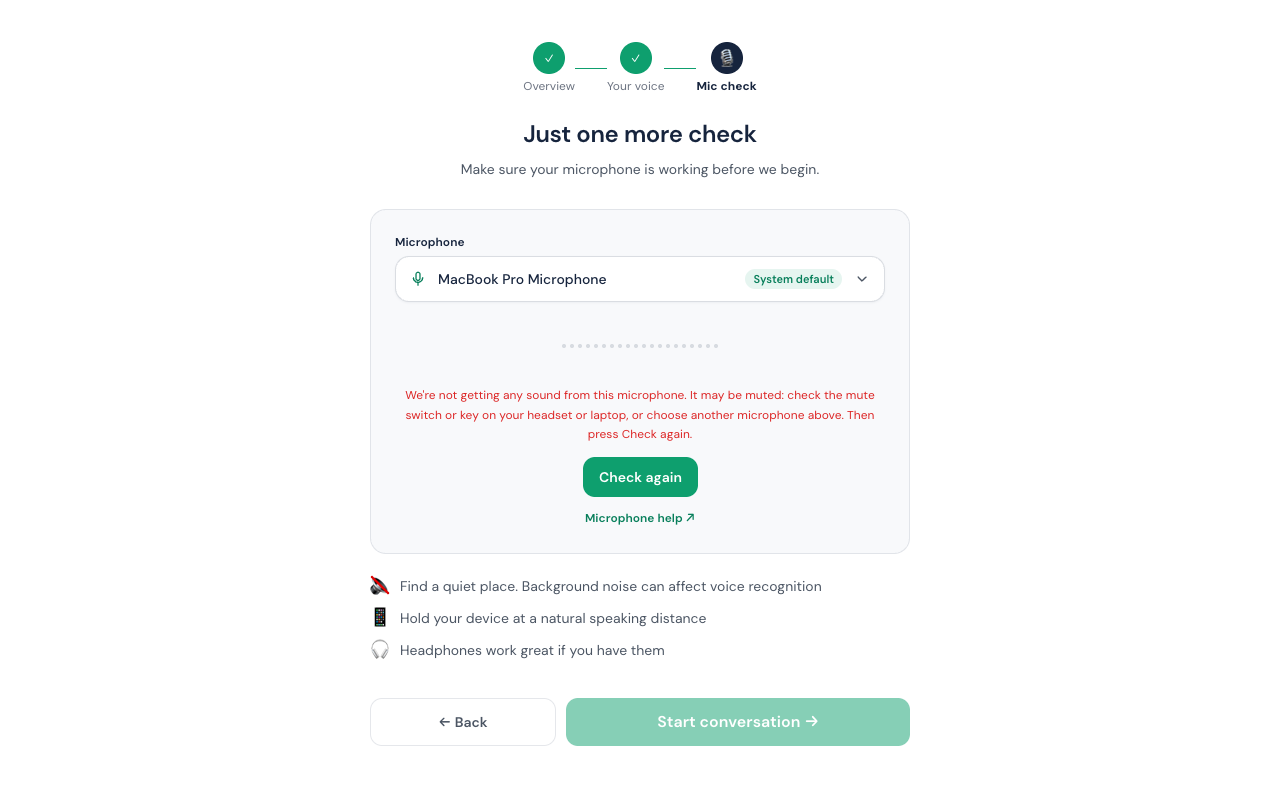
브라우저가 마이크를 막고 있다면
- Chrome과 Edge: 주소창 오른쪽 끝의 카메라·마이크 아이콘(또는 주소 왼쪽의 사이트 아이콘)을 눌러 마이크를 허용하세요.
- Mac의 Safari: 메뉴 막대에서 Safari > vivaproof.com에 대한 설정(이전 macOS에서는 이 웹 사이트에 대한 설정)을 열고 마이크를 허용으로 바꾸세요.
- Firefox: 주소창의 줄이 그어진 마이크 아이콘을 눌러 차단을 해제하세요.
- iPhone이나 iPad: 설정 앱에서 사용 중인 브라우저(Safari 또는 Chrome)를 누르고 마이크를 허용이나 묻기로 바꾼 뒤 페이지를 새로 고치세요.
- 브라우저에서 이미 허용되어 있다면 컴퓨터가 브라우저를 막고 있을 수 있어요. Mac은 시스템 설정 > 개인정보 보호 및 보안 > 마이크에서 사용 중인 브라우저를 켜고, Windows는 설정 > 개인 정보 및 보안 > 마이크에서 마이크 액세스를 켜세요. 그런 다음 브라우저를 다시 여세요.
점검에서 소리가 들리지 않거나 아주 작다면
- 헤드셋, 마이크, 노트북의 음소거 스위치나 키를 확인하세요.
- 컴퓨터가 그 마이크를 쓰고 있는지 확인하세요. Mac은 시스템 설정 > 사운드 > 입력, Windows는 설정 > 시스템 > 소리 > 입력이에요. 말하면서 입력 레벨을 보고, 거의 움직이지 않으면 입력 음량을 높이세요.
- 게인 조절 손잡이가 있는 USB 마이크나 오디오 인터페이스라면 게인을 높이세요.
- Zoom, Teams, FaceTime이나 다른 브라우저 탭처럼 마이크를 쓰는 앱을 닫고 다시 확인을 누르세요.
- 에어팟 같은 블루투스 헤드셋은 연결되는 순간 컴퓨터의 입력 장치가 돼요. 헤드셋이 연결된 채로 다른 마이크에 말하려면 마이크 메뉴에서 그 마이크를 고르세요. 헤드셋 소리가 들어오지 않으면 연결을 끊었다가 다시 연결하세요.
측정 막대는 움직이지만 목소리가 너무 작아 통과되지 않으면 몇 초 뒤에 그냥 시작하기가 나타나요. 눌러도 괜찮아요. 대화가 시작된 뒤 Viva가 목소리를 듣지 못하면 화면에 알려 줘요. 점검에서 소리가 전혀 들어오지 않은 마이크로는 이렇게 시작할 수 없어요.
대화 중에 Viva가 목소리를 듣지 못한다고 해요
음소거 스위치를 확인하고, 조금 더 가까이 대고 말하고, 위에 나온 대로 컴퓨터의 입력 설정을 확인하세요. 마이크가 아예 열리지 않았다면 안내에 이유가 나와요. 그 문제를 해결한 뒤 마이크 다시 연결을 누르세요.
Viva가 마이크를 바꿨어요
마이크 메뉴에서 고른 마이크로 첫 답변 초반에 소리가 전혀 들어오지 않으면, 기본 마이크가 마이크 점검을 통과했을 때에 한해 Viva가 대화를 컴퓨터의 기본 마이크로 바꾸고 답변을 처음부터 다시 말해 달라고 안내해요. 이렇게 바꾸는 건 한 번뿐이에요. 다음에도 고른 마이크를 쓰려면 그 마이크를 컴퓨터의 기본 입력 장치로 설정하세요(Mac은 시스템 설정 > 사운드 > 입력, Windows는 설정 > 시스템 > 소리 > 입력).
Viva가 아무 소리도 듣지 못해 대화를 멈췄어요
마이크에서 내 차례 동안 약 25초 넘게 소리가 전혀 들어오지 않으면, 녹음되지 않은 채 대화가 이어지지 않도록 Viva가 멈추고 답변은 저장되지 않아요. 위에 나온 대로 음소거 스위치와 컴퓨터의 입력 장치를 확인한 뒤 대화 다시 시작하기를 누르세요. 두 번째로 멈췄다면 같은 방법으로는 해결되기 어려워요. 다른 브라우저(Safari 또는 Chrome)나 휴대폰 같은 다른 기기에서 페이지를 열고, 말할 때 쓰는 마이크를 컴퓨터의 기본 입력 장치로 설정하세요.
마이크를 고르면 컴퓨터 설정이 바뀌나요?
아니요. 이 브라우저 탭에서 진행하는 대화에 어떤 마이크를 쓸지만 Viva에 알려 줘요. 시스템 설정은 그대로예요.
그래도 안 돼요
다른 브라우저(Chrome, Edge, Safari, Firefox)나 다른 기기로 해 보세요. 그래도 안 되면 사용 중인 브라우저, 컴퓨터나 휴대폰, 마이크 종류, 화면에 나온 안내를 적어 support@vivaproof.com으로 보내 주세요.
선생님 계정에는 나머지가 다 있어요. 단계별 안내와 화면 사진, 그리고 질문을 입력하면 맞는 문서를 찾아 주는 도움말이 함께 있어요.