채점 기준표 고르기
라이브러리에서 기준표를 고르고, 교육과정과 제출 형태로 걸러 보고, 직접 만든 기준표를 올리거나 저장해 다시 쓸 수 있어요.
기준표 항목은 과제 만들기 화면 안에 있어요. 라이브러리를 열기 전에도 입력한 과목과 학년에 맞춰 최대 세 개를 먼저 추천해 드려요. 대부분은 한 번의 클릭으로 끝나요. 내 기준표에 무언가 담기면, 직접 저장했든 별표했든 기관에서 받았든, 추천 자리에 내 기준표가 대신 나와요. 이미 골라 두신 기준표가 과목만 보고 고른 추천보다 나으니까요. 어느 쪽이든 전체를 보려면 모든 기준표 보기를 눌러 주세요.
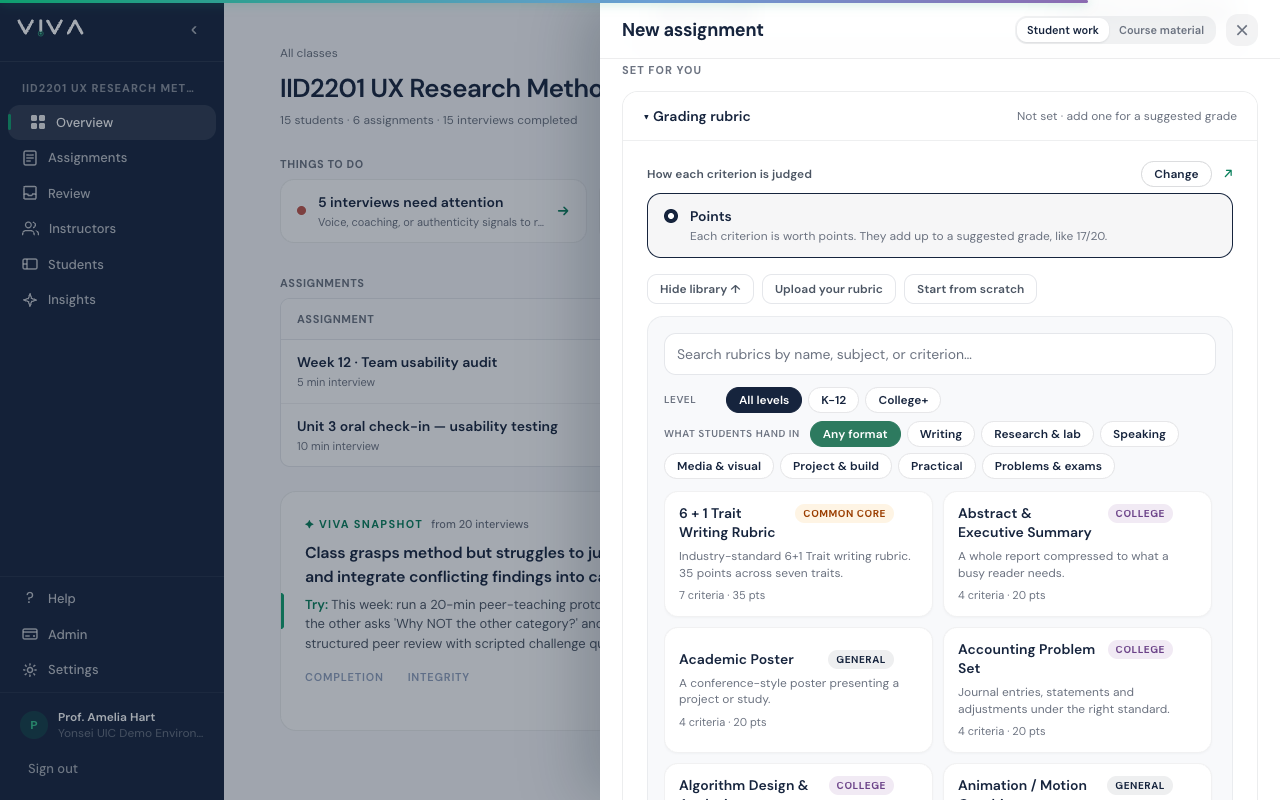
라이브러리 안에는 필터가 두 줄 있고, 두 줄을 함께 쓸 수 있어요. 먼저 수준을 골라요. 전체, 초중고 (K-12), 대학 이상 중 하나예요. 초중고 (K-12)를 고르면 교육과정 줄(교육과정 전체, AP, IB, Common Core)이, 대학 이상을 고르면 계열 줄(계열 전체, 이과, 문과)이 나타나요. 제출 형태는 글쓰기, 연구와 실험, 발표와 구술, 미디어와 시각자료, 프로젝트와 제작, 실기와 임상, 문제와 시험으로 나뉘어요. 팟캐스트나 영상 기준표를 찾는다면 미디어와 시각자료를, 구술 평가나 토론이라면 발표와 구술을 골라 주세요.
- 1
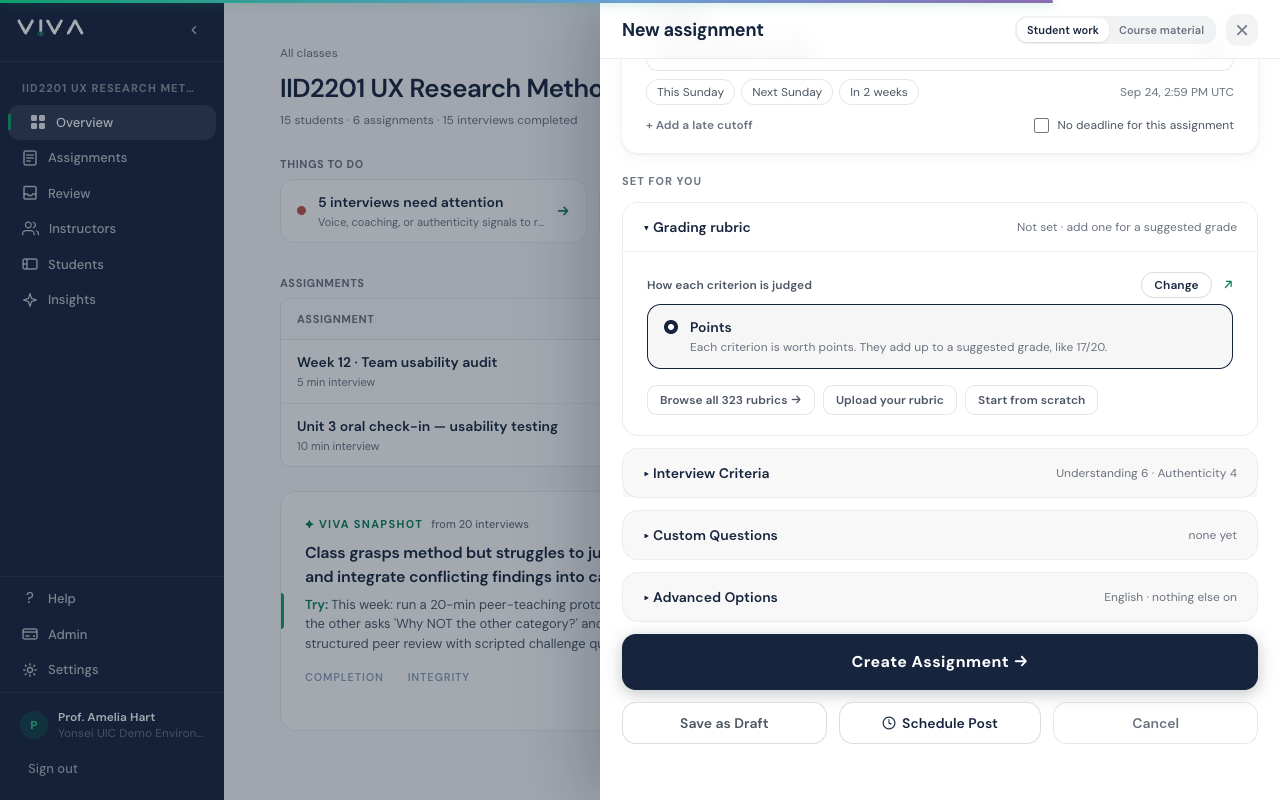
과제 양식에서 채점 기준표를 열어요. 수업에 과목과 학년이 설정되어 있으면 여기에 맞는 기준표를 최대 3개까지 추천해 드리고, 내 기준표에 담긴 것이 있으면 추천 자리에 내 기준표가 대신 나와요. 모든 기준표 보기를 누르면 라이브러리 전체가 열려요.
- 2
루브릭 모두 보기를 누른 뒤 수준을 골라요. 초중고 (K-12) 또는 대학 이상이에요. 아래 줄이 그에 맞게 바뀌어서 초중고 (K-12) 아래에는 AP, IB, Common Core가, 대학 이상 아래에는 이과와 문과가 나와요.
- 3
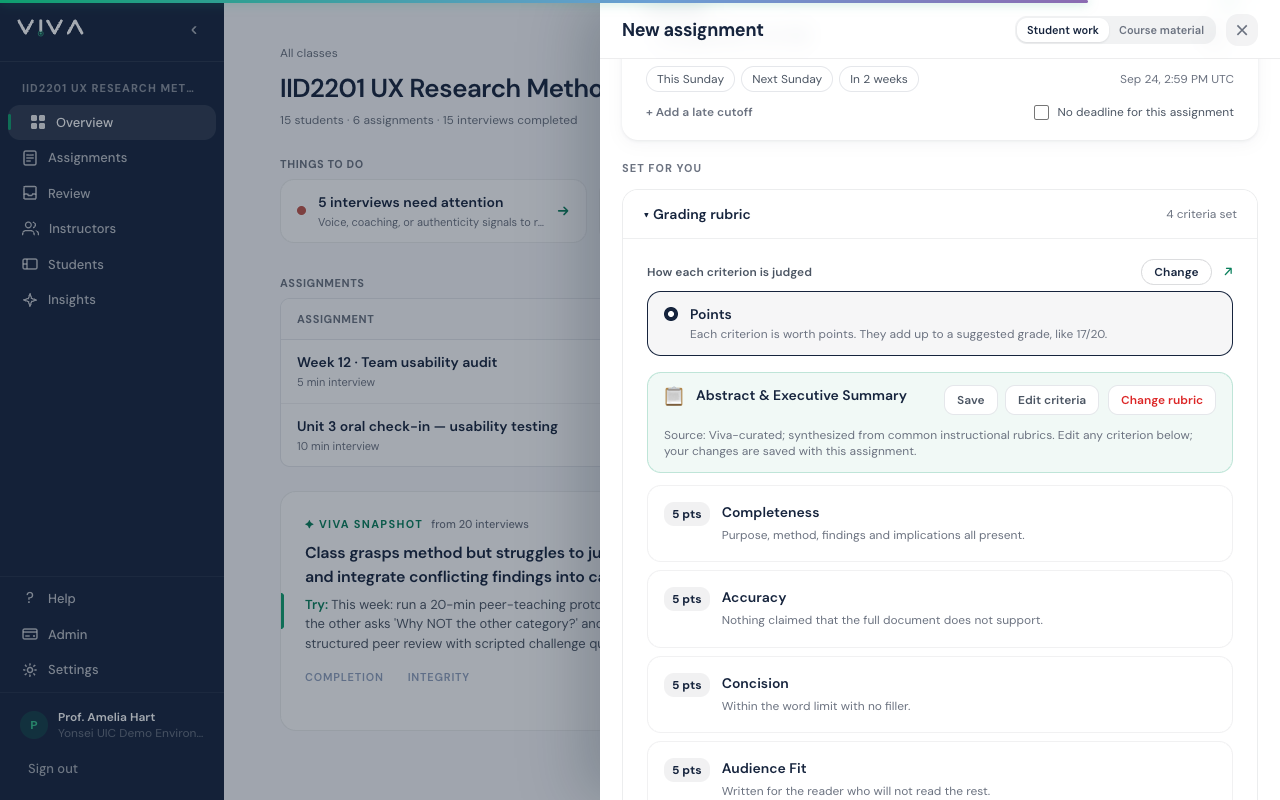
루브릭을 고르면 전체 이름과 출처가 평가 항목 위에 나타나요. 저장을 누르면 내 기준표에 남아 다음 과제에서 바로 불러올 수 있어요.
- 검색은 단어가 아니라 뜻으로 찾아요. 학생이 직접 설명하는 녹화라고 적어도 영상이나 팟캐스트 기준표를 찾아 줘요.
- 라이브러리의 기준표는 출발점이에요. 불러온 뒤에 항목 이름과 배점을 바꾸고, 줄을 더하거나 지울 수 있어요.
- 이미 쓰던 기준표가 있다면 기준표 올리기로 PDF, 워드, 슬라이드, 사진을 항목으로 바꿔 드려요. 확인만 해 주시면 돼요.
- 기관에서 모든 강사에게 자체 기준표를 나눠 주기도 해요. 계정이 기관에 속하는 순간 내 기준표에 나타나고, 다른 저장 기준표처럼 바로 고칠 수 있어요.
- 라이브러리 기준표는 별표를 눌러 내 기준표에 둘 수 있어요. 별표는 각 카드 오른쪽 위에 있고, 다시 누르면 빠져요. 별표는 복사가 아니라 원본을 가리켜서 저희가 그 기준표를 다듬으면 그대로 반영돼요.
평가 항목 위에는 판정 방식이 카드 하나로 정리되어 있고, 옆의 변경을 누르면 바꿀 수 있어요. 기본값인 점수는 항목별 점수를 합산해 성적을 제안해요. 도달 / 미도달은 항목마다 도달 여부만 표시하고 점수나 총점은 없어요. 합격/불합격 판정, 역량 평가, 배지 심사에는 두 번째 방식을 써요.
선생님 계정에는 나머지가 다 있어요. 단계별 안내와 화면 사진, 그리고 질문을 입력하면 맞는 문서를 찾아 주는 도움말이 함께 있어요.